
Как создать фотокнигу или календарь в Photos (Фото) и iPhoto
После выхода MacOS 10.10.3 в комплекте предустановленного программного обеспечения Маков привычную программу iPhoto сменила новая программа Photos (Фото). В ней был серьезно переработан дизайн интерфейса, изменен формат фотокниг - наряду с книгами альбомной ориентации появились квадратные фотокниги, а на официальном сайте Apple впервые появилась инструкция по работе с программой на русском языке. Стоит отметить, что основные принципы создания фотокниг и календарей не претерпели серьезного изменения по сравнению с iPhoto. Поэтому наше руководство по работе в iPhoto'11 может оказаться полезным и пользователям Photos, особенно в части сохранения pdf-файла книги.
Обратите внимание, что начиная с версии 4.0, компания Apple убрала собственные инструменты создания фотокниг и календарей из программы Photos. Теперь для этого надо использовать расширения компании Mimeo или PrestoPhoto. Руководства по этим редакторам можно прочесть здесь, но если версия вашей macOS не старше 10.14, лучше вместо Photos 4 использовать для создания фотокниг программы iPhoto или Aperture. Если эти приложения когда-либо ранее стояли на вашем Маке, то вы сможете заново установить их из своего аккаунта App Store. Тем, кто хочет узнать про секретные сочетания клавиш для изменения предустановленных макетов страниц iPhoto и создания своих собственных шаблонов, стоит прочитать эту статью.Как создать фотокнигу или календарь в iPhoto
Cоздание фотокниги начинается с отбора фотографий, которые в нее должны войти. В Медиатеке можно выделить набор снимков, или же сразу одно или несколько событий. Далее кликаем на пиктограмму Создать на нижней панели справа. В открывшемся списке выбираем пункт Книга.

Появляется окно выбора параметров книги, позволяющее получить представление о финальном продукте. Начинать следует с выбора типа переплета (Твердый, Мягкий или Проволочная спираль) и формата будущей книги. Соответствующие пиктограммы находятся вверху и слева внизу. Пиктограммы форматов S (Малый), M (Средний), L (Большой), XL (Очень большой) не руссифицированы, но размер будущей книги можно увидеть на нижней панели слева.В центральной части окна реализовано оригинальное карусельное меню, прокручивая которое, вы видите, как меняется вид фотокниги при выборе различных тем. Помимо объемного внешнего вида книги, на нижней панели демонстрируется пара внутренних разворотов, характерных для данной темы. Дополнительно можно поиграться с различными цветами фоновых заливок, чьи пиктограммы находятся справа.
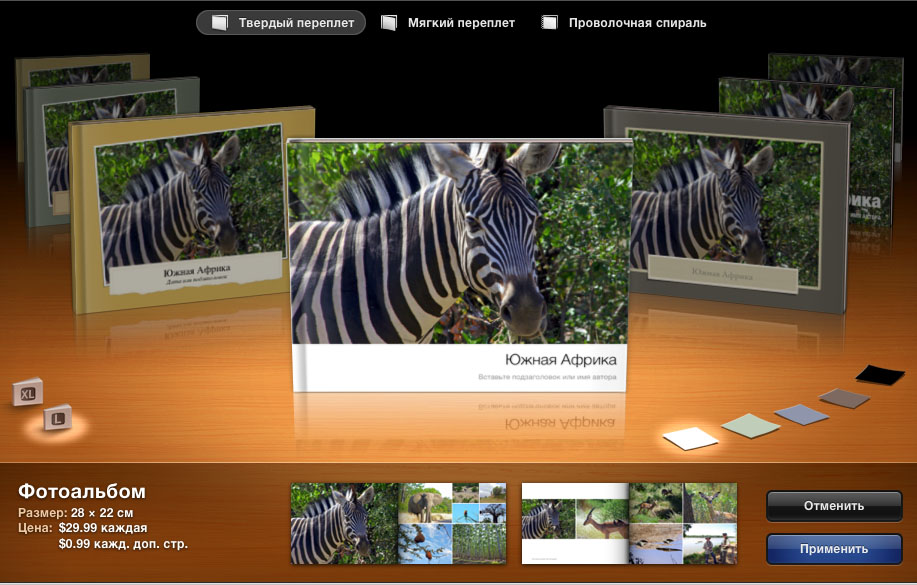
После того, как вы выберите понравившуюся тему, надо нажать кнопку Применить в правом нижнем углу. Вы попадаете в главное окно, содержащее миниатюры обложки и страниц книги. Обычно программа по умолчанию создает столько страниц, сколько надо для размещения всех фотографий, но если выбранных снимков достаточно много, она может предложить сначала создать пустую книгу. Теперь вы можете отредактировать каждую страницу, расставив снимки по своему усмотрению, добавив к ним подписи, изменив фон или рамки. Можно сменить тему целиком, нажав на соответствующую кнопку справа вверху, но делать этого не рекомендуется – могут исчезнуть все подписи.
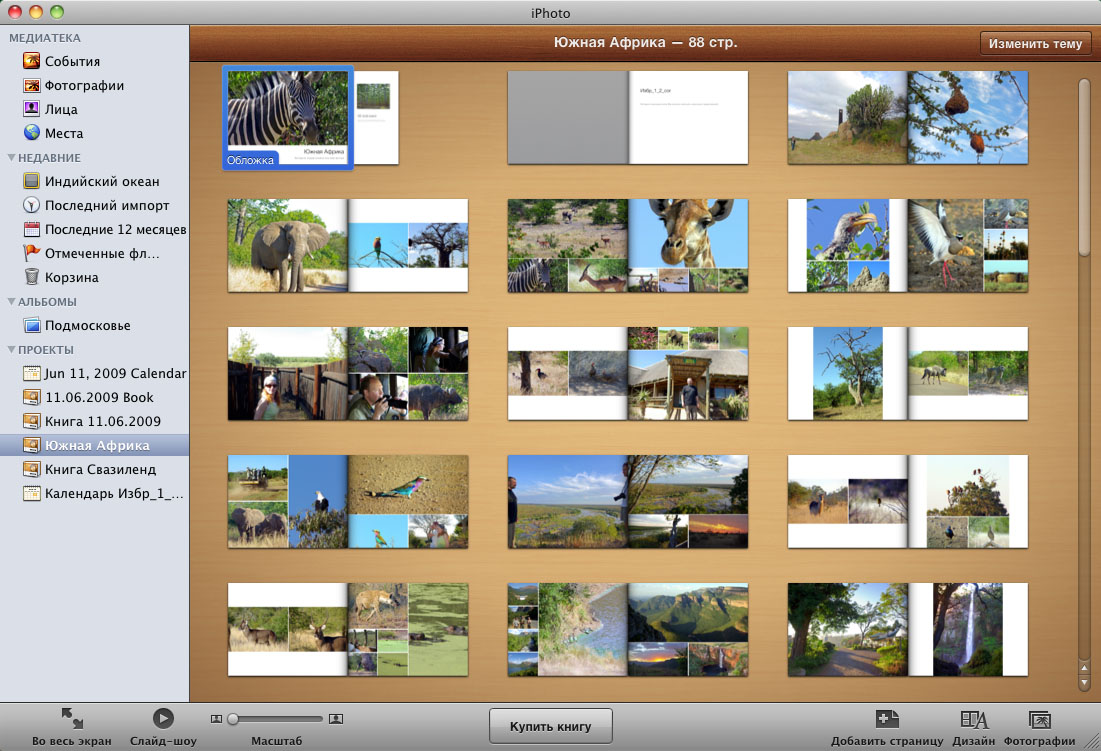
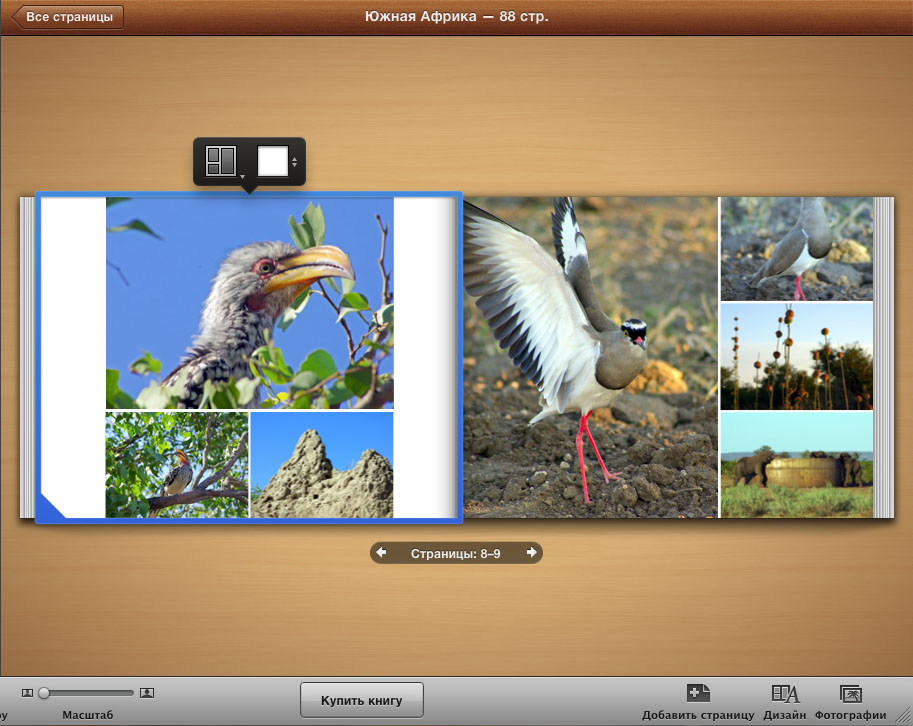
Чтобы перейти к редактированию отдельной страницы, надо дважды кликнуть на ее миниатюре. В этом режиме при одинарном клике на странице над ней появляются пиктограммы меню ФОН и МАКЕТ. Кликнув на правую из них, мы видим окно выбора макета, где выбираем тип страницы, количество снимков, их расположение и т.д. Кликнув на левую пиктограмму, мы получаем меню выбора фона страницы. Особо отметим последний пункт этого меню, позволяющий в качестве фона использовать фотографию.
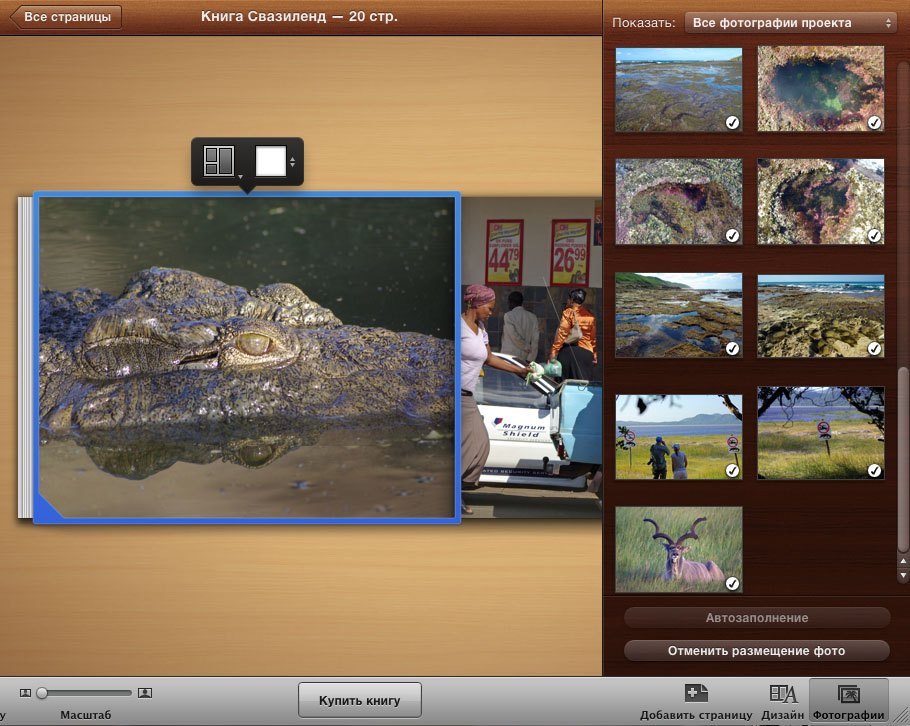
Две самые важные пиктограммы нижней панели находятся справа. Если кликнуть пиктограмму Фотографии, то справа от главного окна появится панель, содержащая все снимки проекта.
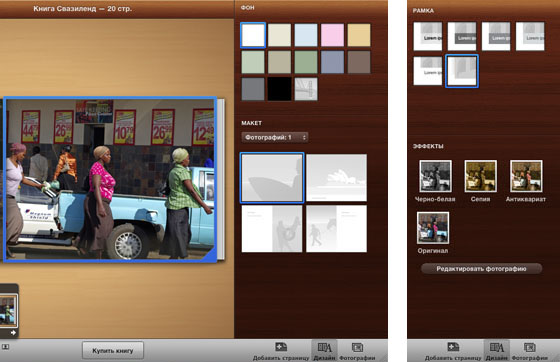
Если выбран Дизайн, то на правой панели находятся меню ФОН и МАКЕТ для выбранной страницы книги (см. рис. слева), или меню РАМКА и ЭФФЕКТЫ, если выбрана отдельная фотография на странице (см. рис. справа).
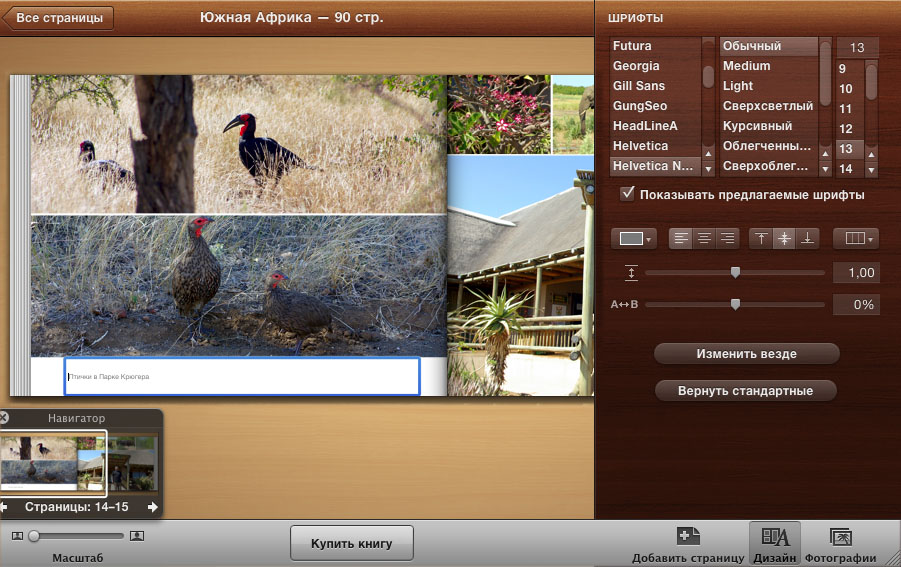
Помимо фотографий на странице может быть текстовый блок. Когда он редактируется, параметры шрифта также отображаются на правой панели.
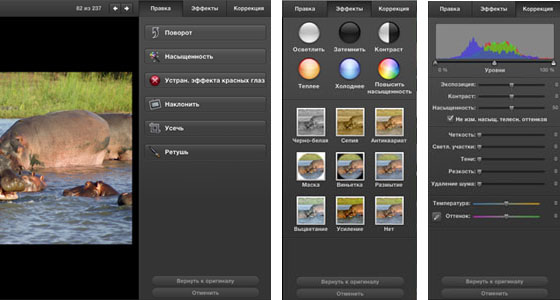
При одинарном клике на фотографии, над ней появляется движок управления увеличением и пиктограмма руки, позволяющая двигать фотографию в окне. Двойной клик на фотографии вызывает окно редактирования. В трех вкладках на правой панели (см. рис) содержится множество инструментов для коррекции и ретуши снимка, позволяющих улучшить любой снимок. Если при обработке вы зашли слишком далеко, всегда можно вернуться к оригиналу, нажав соответствующую кнопку внизу справа. Чтобы вернуться к работе с книгой, нажмите кнопку с ее названием вверху слева.
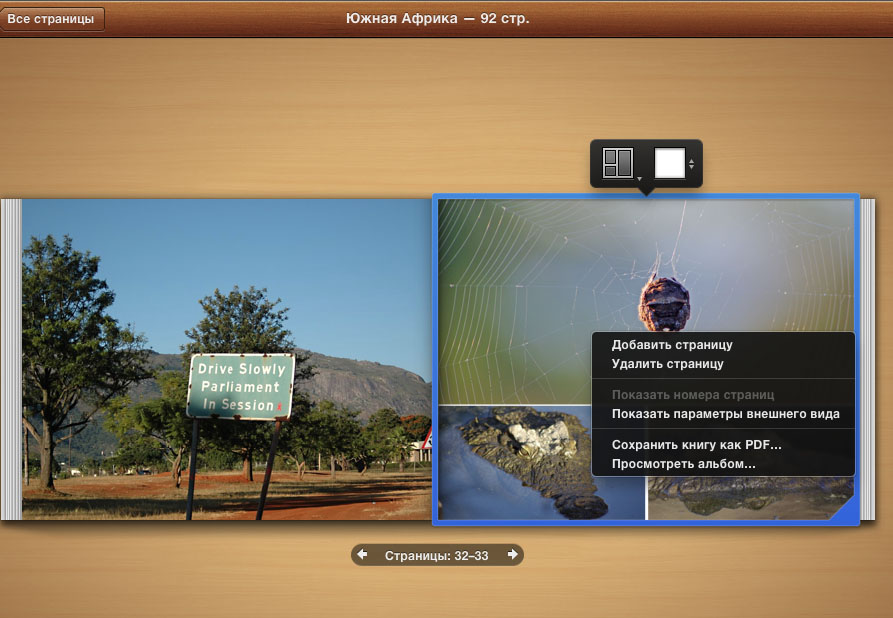
Добавлять страницы можно с помощью соответствующей пиктограммы справа внизу, но гораздо удобнее делать это через контекстное меню, Оно вызывается щелчком с нажатой правой кнопкой мыши или щелчком с нажатой левой кнопкой мыши и клавишей Ctrl. Помните, что количество страниц фотокниги в iPhoto не может быть меньше 20 и больше 100. Через контекстное меню можно не только добавлять и удалять страницы, но и просмотреть готовую книгу в Preview (Просмотреть как альбом), а также сохранить ее в виде pdf-файла.
Календари
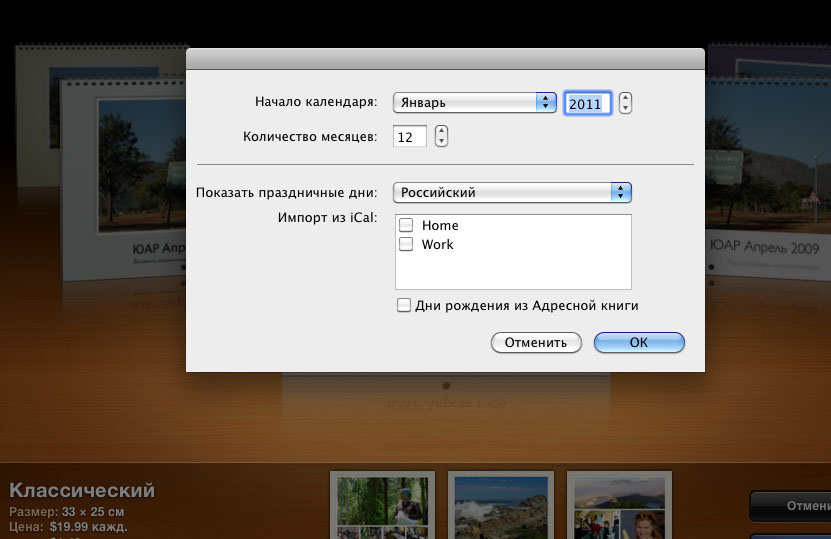
Сильной стороной iPhoto, выгодно отличающей ее от Aperture, является возможность создания персональных настенных календарей. Для этого, отобрав в Медиатеке нужные фотографии и кликнув на пиктограмму Создать внизу справа, надо выбрать соотвествующий вид изделия, например, Календарь. Появляется меню выбора темы календаря, похожее на то, что было при выборе параметров фотокниги. Покрутив карусельное меню и определившись с подходящей темой, нажимаем кнопку Создать. Появляется следующее окно, где можно выбрать начальный месяц и год календаря, количество месяцев (от 12 до 24), включить в него праздники любой страны, а также импортировать даты из iCal и дни рождения из Адресной книги.
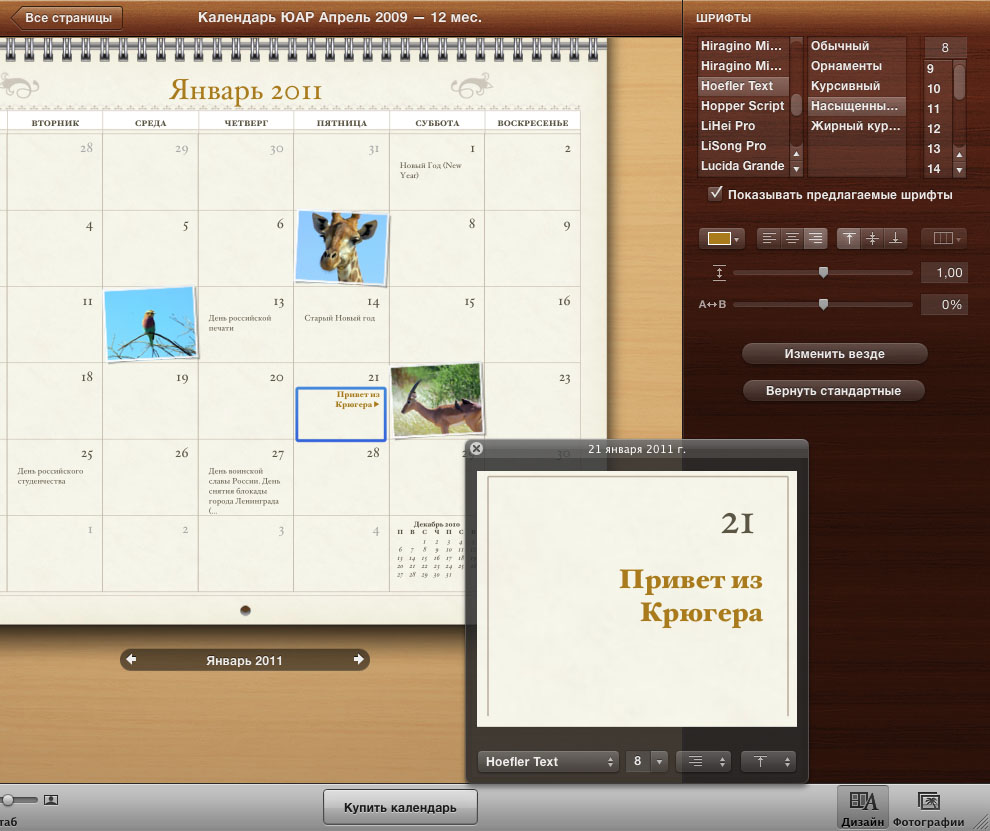
После этого вы увидите окно, содержащее все развороты вашего календаря. Отдельные страницы, фотографии и подписи редактируются также, как в Книге. Заметим, что в любую календарную ячейку можно добавить не только текст, но и фотографию. Подпись к ней располагается в одной из соседних ячеек и снабжена соответствующей стрелочкой. В программах Photos и Мimeo есть некоторые отличия в интерфейсе, но общий принцип работы и финальные размеры календаря остаются такими же, как в iPhoto.
Сохранение pdf-файла
Когда проект (фотокнига или календарь) готов, его нужно сохранить в виде PDF-файла. Это надо делать только из контекстного меню, кликнув на страницу (или рядом с ней) при нажатой левой кнопке мыши. В появившемся окне выбираем пункт Сохранить как PDF ... Программа начинает процесс сборки изделия. Файл, полученный после его завершения, можно использовать для заказа печатной версии.
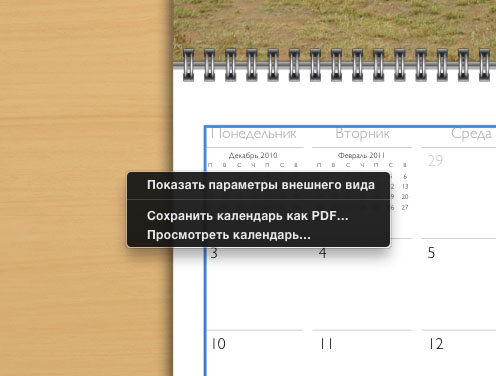
Если вы хотите сохранить файл фотокниги или календаря из программы ФОТО (Photos) версии 1-3, то можно использовать такой же способ, но лучше нажать на кнопку "Купить книгу" при нажатой клавише Option (Alt).